実際の操作画面
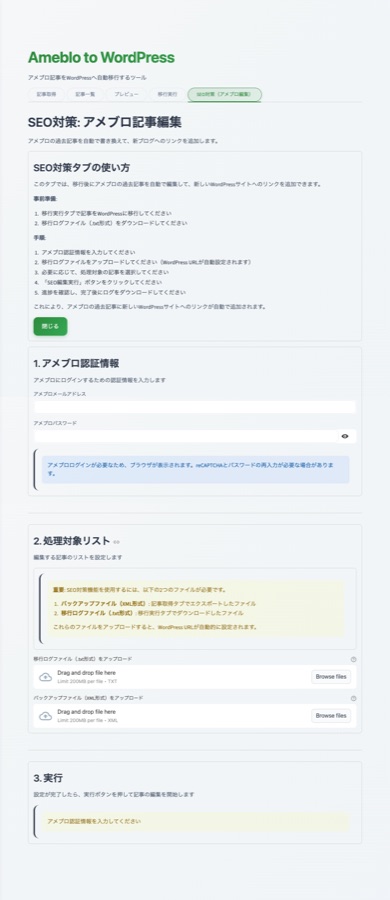
初回チュートリアルと各タブの実画面です。画像をクリックすると拡大表示できます。
スマホでは左右にスワイプして確認できます。
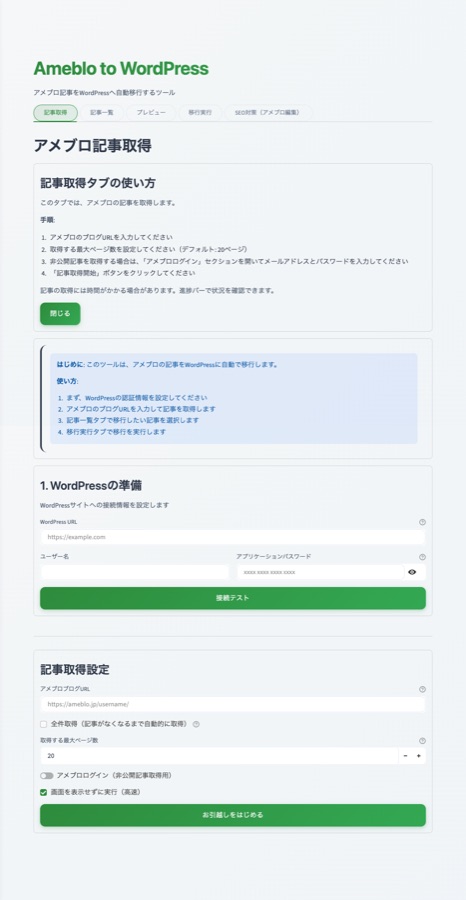
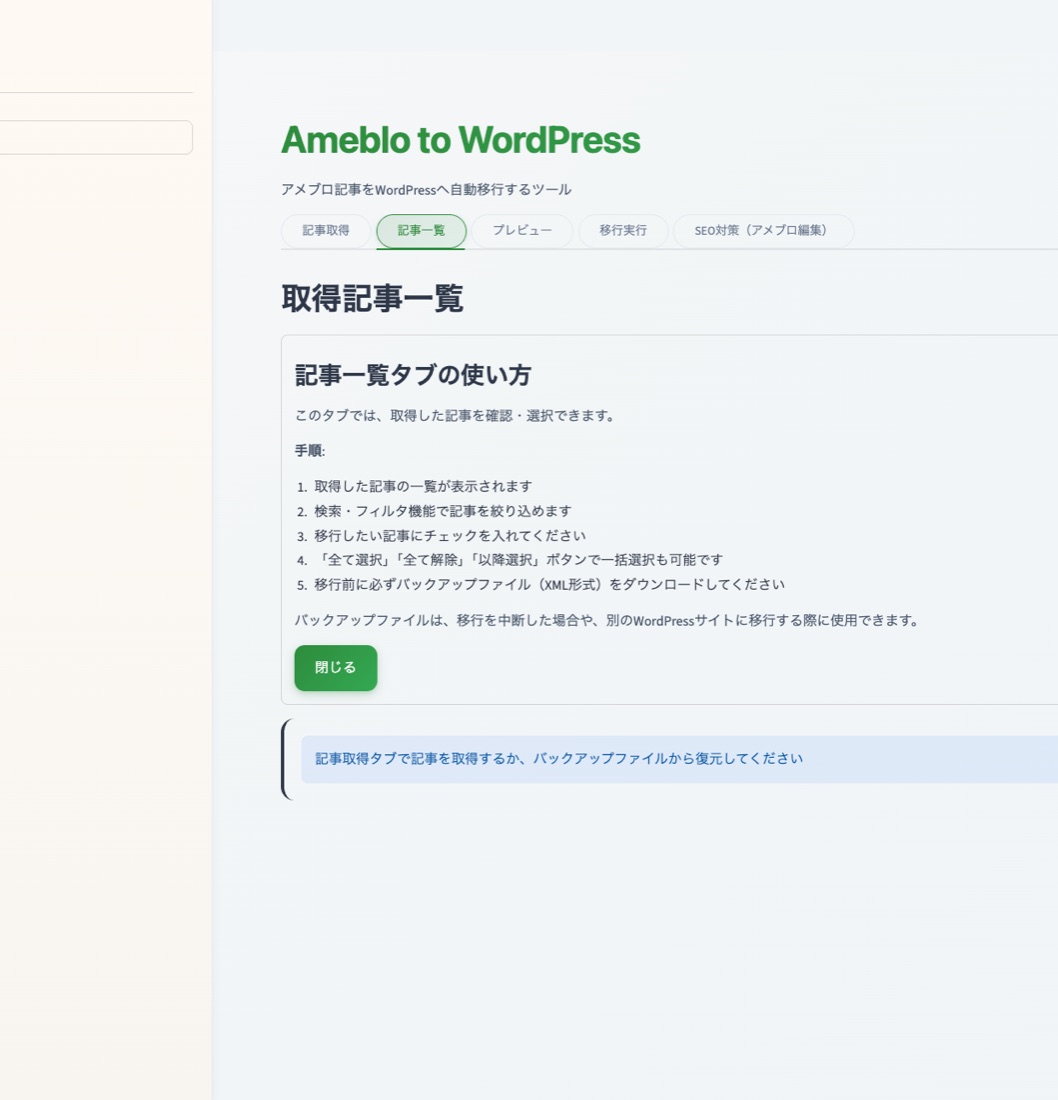
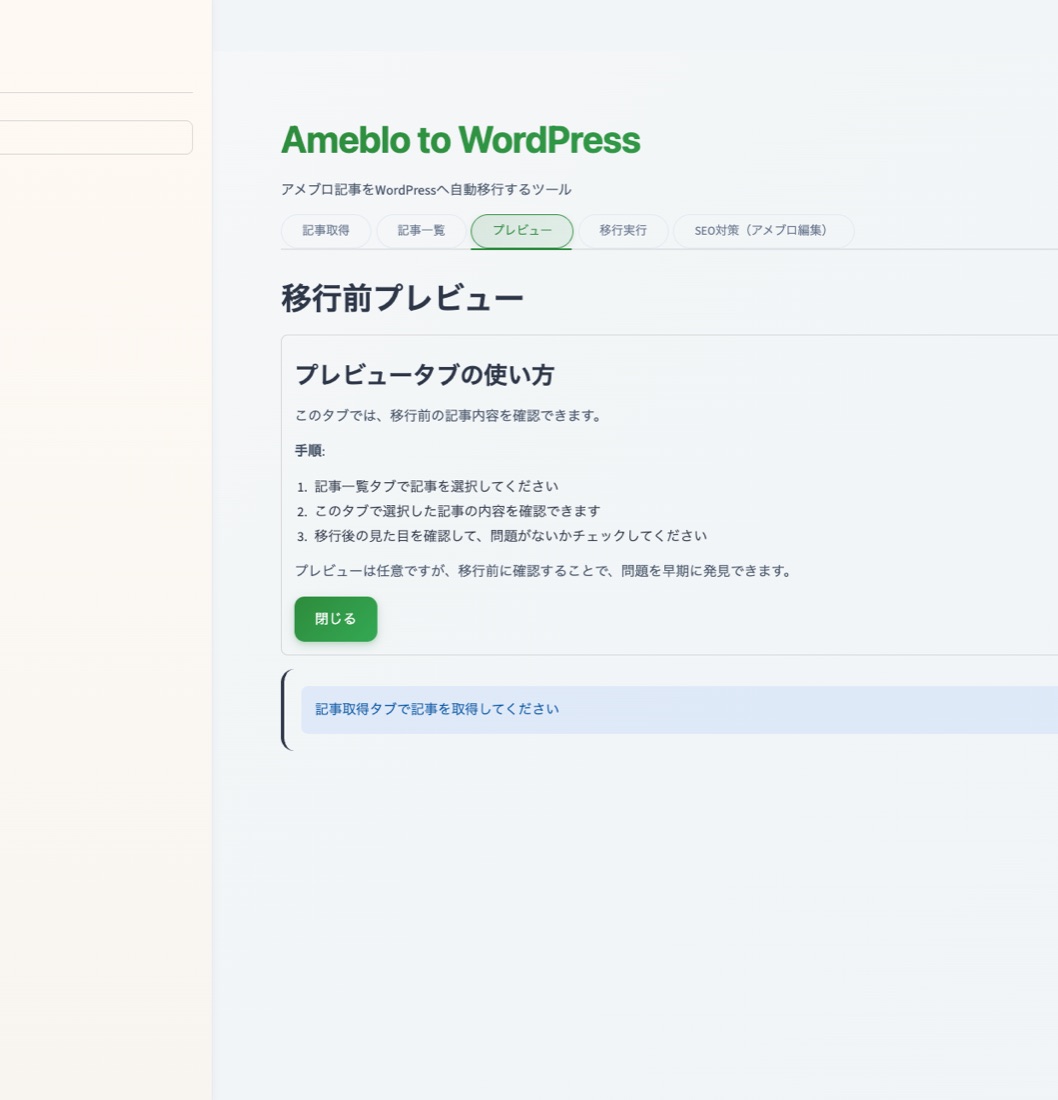
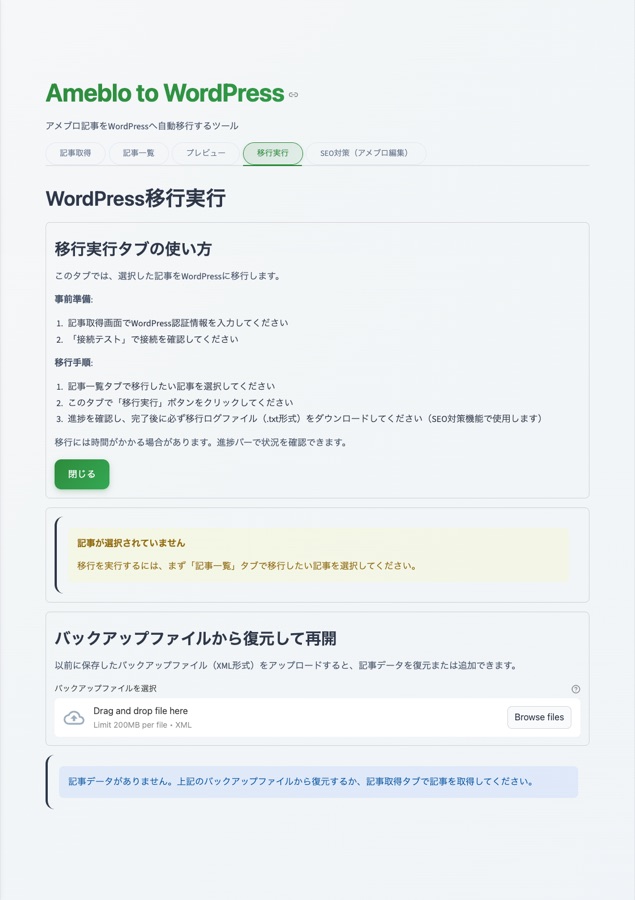
手作業では時間も手間もかかる移行作業を、
自動で完了させます
アメブロには公式のエクスポート機能がない
多数の記事を手作業で移行するのに時間がかかる
画像のURL置換やアップロードが大変
HTMLの整形や、アメブロ内のリンクをWordPressのURLに変更する処理が複雑
アメブロのブログURLを入力するだけで、記事一覧と詳細を自動取得。非公開記事にも対応。
アメブロ固有のタグやスタイルを自動除去。WordPress向けのクリーンなHTMLに変換。
画像を最高画質でダウンロードし、WordPressメディアライブラリへ自動アップロード。
WordPress REST API経由で記事を自動投稿。アメブロのテーマをWordPressのカテゴリに自動変換・反映。記事内のアメブロリンクも自動でWordPressのURLに変更されます。
移行前に記事の内容を確認できるプレビュー機能で、安心して移行できます。
バックアップ用のWXRファイルも生成可能。WordPressの標準インポート形式に対応。
本ツールは、すべての処理をお使いのPC上で実行します。記事データや認証情報は、お使いのPCにのみ保存され、外部サーバーに送信されることは一切ありません。インターネットに接続するのは、アメブロから記事を取得する時と、WordPressに投稿する時だけです。安心してお使いいただけます。
詳細については、プライバシーポリシーをご確認ください。
WordPressサイトを用意します(レンタルサーバーが必要です)
アメブロから記事を取得します
取得した記事をWordPressに移行します(HTML整形、画像処理、カテゴリ変換、リンク処理など)
アメブロの過去記事に新しいWordPressサイトへのリンクを追加します
ユーザーが行う作業
本ツールが自動で実行
本ツールが自動で実行
本ツールが自動で実行
本ツールは、2〜4の作業を完全自動化します。手作業では時間も手間もかかる作業を、自動で完了させます。
初回チュートリアルと各タブの実画面です。画像をクリックすると拡大表示できます。
スマホでは左右にスワイプして確認できます。
本リンクからレンタルサーバーをご契約いただいた場合、無料でご提供
アメブロからWordPressへの移行には、レンタルサーバーの契約が必須です。下記リンクからお申し込み、移行ツールを無料でゲットしましょう。リンク経由でのお申し込みが確認でき次第、ツールを無料で提供いたします。
※ どちらのサーバーを選べばいいか迷う方は、サーバー比較ページをご覧ください。
※
契約後、お問い合わせフォームからメールアドレスと契約完了メールのスクリーンショット(メールアドレスが見える形)をお送りください。日時を確認後、ツールのダウンロードリンクをお送りします。
本リンクからレンタルサーバーをご契約予定の方で、すぐにツールを使いたい場合は、先に¥5,000をお支払いいただくことができます。
後日、リンク経由でのお申し込みが確認できましたら、返金いたします。
※ 確認は、お問い合わせフォームから契約完了メールのスクリーンショットをお送りいただき、日時を確認後に行います。
下記のフォームからお申し込みください。決済完了後、ダウンロードリンクをお送りします。
レンタルサーバーのアフィリエイトリンクから契約していただくと、ツールを無料で提供いたします。
高性能・高機能なレンタルサーバーで契約していただくと、本ツールを無料で提供いたします。
※ どちらのサーバーを選べばいいか迷う方は、サーバー比較ページをご覧ください。
契約確認方法:
契約完了後、お問い合わせフォームから以下をご送信ください。
どのOSで動作しますか?
Windows、macOS、Linuxで動作します。Python 3.9以上が必要です。
技術的な知識は必要ですか?
基本的なPC操作ができれば問題ありません。使い方は簡単で、初回起動時にチュートリアルが表示されます。
Xserver経由で無料取得する場合、どのくらいでツールがもらえますか?
お問い合わせフォームから契約完了メールのスクリーンショット(メールアドレスが見える形)をお送りいただき、日時を確認後、1〜2営業日以内にダウンロードリンクをお送りします。
先払いオプションについて教えてください
Xserver経由で契約予定の方で、すぐにツールを使いたい場合は、先に¥5,000をお支払いいただくことができます。後日、アフィリエイト成約が確認できましたら、決済をキャンセル(返金)いたします。アフィリエイト成約の確認は、お問い合わせフォームから契約完了メールのスクリーンショットをお送りいただき、日時を確認後に行います。
サポートはありますか?
はい、メールでのサポートを提供しています。購入後も安心してお使いいただけます。
アップデートはありますか?
はい、機能追加やバグ修正のアップデートを無料で提供しています。
SEO対策(アメブロ編集)機能とは何ですか?
SEO対策機能は、移行後にアメブロの過去記事を自動で編集して、新しいWordPressサイトへのリンクを追加する機能です。これにより、アメブロの過去記事から新しいWordPressサイトへのアクセスを誘導でき、SEO効果が期待できます。
バックアップファイルとは何ですか?
バックアップファイルは、取得した記事データを保存したXML形式のファイルです。取得した記事データを保存して後で復元したり、別のWordPressサイトに移行したり、移行を中断した場合に途中から再開したりする際に使用します。移行前に必ずバックアップファイルをダウンロードすることをおすすめします。
記事が取得できません。どうすればいいですか?
以下の点を確認してください:アメブロのURLが正しいか確認してください(例: https://ameblo.jp/username/)。非公開記事を取得する場合は、アメブロログイン情報を入力してください。インターネット接続を確認してください。ブラウザが表示される場合は、reCAPTCHAを手動で解決してください。それでも解決しない場合は、取得するページ数を減らして再度お試しください。
移行に失敗しました。どうすればいいですか?
移行に失敗した場合は、以下の手順を試してください:ログをダウンロードして、エラーの詳細を確認してください。WordPressの認証情報が正しいか確認してください。WordPressサイトが正常に動作しているか確認してください。失敗した記事のみを選択して、再度移行を試してください。それでも解決しない場合は、サポートにお問い合わせください。
WordPressのアプリケーションパスワードはどこで取得できますか?
WordPress管理画面にログイン後、以下の手順で取得できます:左メニューから「ユーザー」→「プロフィール」を選択。ページを下にスクロールして「アプリケーションパスワード」セクションを見つける。「新しいアプリケーションパスワード名」に任意の名前(例: 「移行ツール」)を入力。「新しいパスワードを追加」ボタンをクリック。表示されたパスワードをコピーして、ツールに入力してください。warningパスワードは一度しか表示されません。忘れた場合は、再度生成してください。